jueves, 7 de enero de 2016

MICROSOFT ACCESS


                             MICROSOFT ACCESS

Objetivo: Aprender el manejo del entorno de "ACCESS".

Access, o Microsoft Access, es un software que permite gestionar una base de datos. El programa forma parte de Microsoft Office, un paquete de aplicaciones que permiten realizar tareas de oficina.

La primera versión de Access fue lanzada en 1992. A partir de entonces se sucedieron diversas versiones que incrementaron la funcionalidad del software. Actualmente, Access es un programa utilizado para la gestión de datos a través de informes y consultas, que incluso puede importar información creada con otros software (como Microsoft Excel).

TIPOS DE DATOS: 

TEXTO.- nos permite ingresar datos de texto no más de 255 palabras

NUMERO.- nos permite ingresar valores numéricos

FECHA/HORA.- nos permite registrar la fecha y hora determinada

MONEDA.-

OBJETO OLE.- nos permite ingresar una imagen dentro de la base de datos
HIPERVINCULO.-


PASOS PARA CREAR UNA BASE DE DATOS:


  1. Buscamos en el botón inicio la aplicación de microsoft office, buscamos microsoft access y damos clic
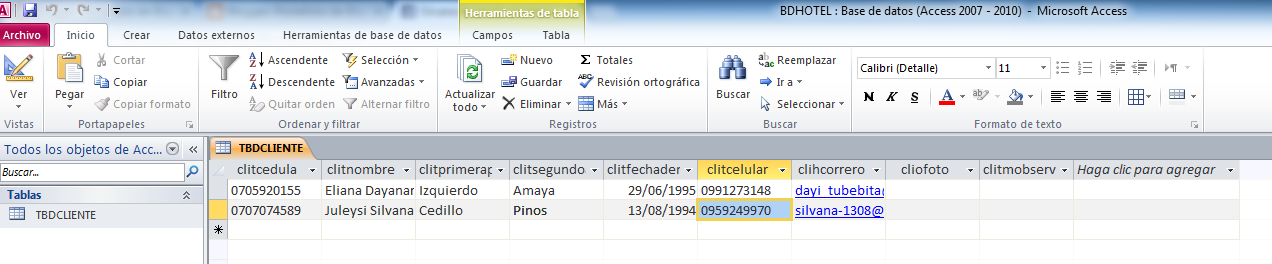
  2. Luego se nos abrira una venta con multiples opciones, seleccionaremos en base de datos en blanco y clic en crear
  3. Posteriormente se nos pide ingresar el nombre del archivo con el que vamos a trabajar, en este caso sera: BDHOTEL
  4. Seguidamente se nos abrirá el documento en vista de hoja de datos, para poder trabar e insertar los campos cambiamos a vista de diseño ingresamos los datos en cada campo y el tipo de dato.
  5. Creamos un formulario que nos permita mejorar la presentación de la base de datos
  6. Damos clic en la opción CREAR, luego nos dirigimos al grupo de FORMULARIOS, en el cual seleccionaremos FORMULARIOS, inmediatamente se nos abre una nueva ventana con los datos ya creados anteriormente. (Para una mejor presentación  damos clic derecho sobre el formulario, seleccionamos diseño de formulario y podemos darle un diseño de nuestra autoria)
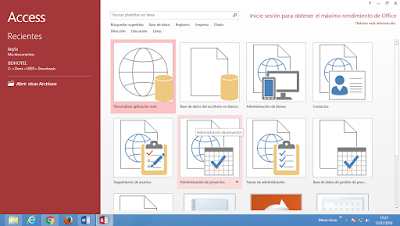


Pongo Nombre a la Hoja "BDHOTEL"


ya guardado me sale esto

doy doble clic y me sale


formulario


clic en formulario


CLIC EN LA X
GUARDAR


¿QUÉ HERRAMIENTAS NOS OFRECE?

Consultas
De las tablas, si queremos, podemos extraer información filtrada según nuestras necesidades, o actualizar algunos datos concretos, o eliminar ciertos registros que cumplan una determinada condición. Para todo es y mucho mas se usan las consultas.


Tablas

Es la forma más simple, en ellas almacenamos los datos de forma estructurada.


Formularios

Esta es la parte más amigable de nuestra base de datos. Usamos los formularios para trabajar con la base de datos, estos están vinculados a las tablas y nos ofrecen una forma más práctica y bonita, según el gusto y el empeño que le ponga el usuario, para trabajar con nuestra información.


TIPOS DE DATOS:
  • TEXTO.- nos permite ingresar datos de texto no más de 255 palabras
  • NUMERO.- nos permite ingresar valores numéricos
  • FECHA/HORA.- nos permite registrar la fecha y hora determinada
  • MONEDA.-  nos permite ingresar costos
  • OBJETO OLE.- nos permite ingresar una imagen dentro de la base de datos
  • SI/NO.-  no da más opciones
  • CALCULADO: cuando se hace datos calculados entre campos (precio, valor de factura, porcentaje de descuento)

VIDEO


FUENTE:
Jennings, R. (2000). Microsoft Access 2000. Prentice Hall.
Kacprzyk, J., & Zadrożny, S. (1994, June). Fuzzy querying for microsoft access. In Fuzzy Systems, 1994. IEEE World Congress on Computational Intelligence., Proceedings of the Third IEEE Conference on (pp. 167-171). IEEE.


miércoles, 6 de enero de 2016

NORMALIZACION DE BASE DE DATOS


jueves, 7 de enero de 2016

MICROSOFT ACCESS


Fecha: 07/01/2016
Objetivo: Aprender el manejo del entorno de "ACCESS".


                             MICROSOFT ACCESS


Access, o Microsoft Access, es un software que permite gestionar una base de datos. El programa forma parte de Microsoft Office, un paquete de aplicaciones que permiten realizar tareas de oficina.

La primera versión de Access fue lanzada en 1992. A partir de entonces se sucedieron diversas versiones que incrementaron la funcionalidad del software. Actualmente, Access es un programa utilizado para la gestión de datos a través de informes y consultas, que incluso puede importar información creada con otros software (como Microsoft Excel).

TIPOS DE DATOS: 

TEXTO.- nos permite ingresar datos de texto no más de 255 palabras
NUMERO.- nos permite ingresar valores numéricos
FECHA/HORA.- nos permite registrar la fecha y hora determinada
MONEDA.-
OBJETO OLE.- nos permite ingresar una imagen dentro de la base de datos

HIPERVINCULO.-

PASOS PARA CREAR UNA BASE DE DATOS:
  1. Buscamos en el botón inicio la aplicación de microsoft office, buscamos microsoft access y damos clic
  2. Luego se nos abrira una venta con multiples opciones, seleccionaremos en base de datos en blanco y clic en crear
  3. Posteriormente se nos pide ingresar el nombre del archivo con el que vamos a trabajar, en este caso sera: BDHOTEL
  4. Seguidamente se nos abrirá el documento en vista de hoja de datos, para poder trabar e insertar los campos cambiamos a vista de diseño ingresamos los datos en cada campo y el tipo de dato.
  5. Creamos un formulario que nos permita mejorar la presentación de la base de datos
  6. Damos clic en la opción CREAR, luego nos dirigimos al grupo de FORMULARIOS, en el cual seleccionaremos FORMULARIOS, inmediatamente se nos abre una nueva ventana con los datos ya creados anteriormente. (Para una mejor presentación  damos clic derecho sobre el formulario, seleccionamos diseño de formulario y podemos darle un diseño de nuestra autoria)
<!--[if !supportLists]-->


Pongo Nombre a la Hoja "BDHOTEL"


ya guardado me sale esto

doy doble clic y me sale


formulario


clic en formulario


CLIC EN LA X
GUARDAR


¿QUÉ HERRAMIENTAS NOS OFRECE?

Consultas
De las tablas, si queremos, podemos extraer información filtrada según nuestras necesidades, o actualizar algunos datos concretos, o eliminar ciertos registros que cumplan una determinada condición. Para todo es y mucho mas se usan las consultas.


Tablas
Es la forma más simple, en ellas almacenamos los datos de forma estructurada.


Formularios
Esta es la parte más amigable de nuestra base de datos. Usamos los formularios para trabajar con la base de datos, estos están vinculados a las tablas y nos ofrecen una forma más práctica y bonita, según el gusto y el empeño que le ponga el usuario, para trabajar con nuestra información.


TIPOS DE DATOS:
  • TEXTO.- nos permite ingresar datos de texto no más de 255 palabras
  • NUMERO.- nos permite ingresar valores numéricos
  • FECHA/HORA.- nos permite registrar la fecha y hora determinada
  • MONEDA.-  nos permite ingresar costos
  • OBJETO OLE.- nos permite ingresar una imagen dentro de la base de datos
  • SI/NO.-  no da más opciones
  • CALCULADO: cuando se hace datos calculados entre campos (precio, valor de factura, porcentaje de descuento)


FUENTE:
Jennings, R. (2000). Microsoft Access 2000. Prentice Hall.
Kacprzyk, J., & Zadrożny, S. (1994, June). Fuzzy querying for microsoft access. In Fuzzy Systems, 1994. IEEE World Congress on Computational Intelligence., Proceedings of the Third IEEE Conference on (pp. 167-171). IEEE.


Objetivo: Normalizar la información para trabajar con las base de Datos "ACCESS"
 
NORMALIZACIÓN DE UNA BASE DE DATOS
El proceso de normalización de una base de datos consiste en aplicar una serie de reglas a las relaciones obtenidas tras el paso del modelo E-R (entidad-relación) al modelo relacional.
Las bases de datos relacionales se normalizan para:
  • Evitar la redundancia de los datos.
  • Evitar problemas de actualización de los datos en las tablas.
  • Proteger la integridad de los datos.
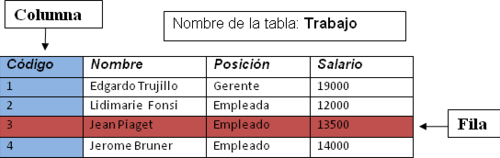
En el modelo relacional es frecuente llamar tabla a una relación, aunque para que una tabla bidimensional sea considerada como una relación tiene que cumplir con algunas restricciones:
  • Cada columna debe tener su nombre único.
  • No puede haber dos filas iguales. No se permiten los duplicados.
  • Todos los datos en una columna deben ser del mismo tipo.

Tabla de contenidos
1 Terminología equivalente
2 Claves
2.1 Clave ajena
.2 Clave candidata
2.3 Clave alternativa
2.4 Clave simple
2.5 Clave compuesta
3 Formas Normales
3.1 Primera Forma Normal (1NF)
3.2 Segunda Forma Normal (2NF)
3.3 Tercera Forma Normal (3NF)
3.4 Cuarta Forma Normal (5NF)
4 Reglas de Codd
5 Véase también
6 Enlaces externos
 
Terminología equivalente
  • Entidad = tabla o archivo
  • tupla = registro, fila o renglón
  • Atributo = campo o columna
  • Base de datos = banco de datos
  • Dependencia multivaluada = dependencia multivalor
  • Clave = llave
  • Clave primaria = superclave
  • Clave ajena = clave externa o clave foránea
  • RDBMS = del inglés Relational Data Base Manager System que significa, Sistema Gestor de Bases de Datos Relacionales


VIDEO


FUENTE:
Connolly, T. M., & Begg, C. (2005). Sistemas de bases de datos. Un enfoque práctico.
Elmasri, R., Navathe, S. B., Castillo, V. C., Espiga, B. G., & Pérez, G. Z. (2002). Fundamentos de sistemas de bases de datos. Addison-Wesley.


martes, 22 de diciembre de 2015

COMBINACION DE CORRESPONDECIA DE WOR A EXCEL

 COMBINACIÓN DE CORRESPONDENCIA

Objetivo: Combinar correspondencia entre word y Excel
Puede utilizar la combinación de correspondencia cuando desee crear un conjunto de documentos, como una circular que se debe enviar a muchos clientes. Cada carta contiene el mismo tipo de información, aunque su contenido es único. Por ejemplo, en las cartas que envíe a sus clientes, cada carta se puede personalizar con el nombre de la persona a la que vaya dirigida. La información única de cada carta procede de entradas de un origen de datos.

El proceso de combinación de correspondencia implica los siguientes pasos generales:


  1. Configurar el documento principal. El documento principal contiene el texto y los gráficos que son iguales para cada versión del documento combinado. Por ejemplo, en el caso de una circular, el remite o el saludo.
  2. Conectar el documento a un origen de datos. Un origen de datos es un archivo que contiene la información que se debe combinar en un documento. Por ejemplo, los nombres y direcciones de los destinatarios de una carta.
  3. Acotar la lista de destinatarios o de elementos. Microsoft Office Word genera una copia del documento principal por cada elemento, o registro, de su archivo de datos. Si su archivo de datos es una lista de correo, es probable que esos elementos sean destinatarios de la correspondencia. Si desea generar copias sólo para determinados elementos del archivo de datos, puede elegir qué elementos (registros) incluir.
  4. Agregar marcadores de posición, llamados campos de combinación de correspondencia, a los documento. Cuando realice la combinación de correspondencia, los campos se rellenan con información contenida en el archivo de datos.
  5. Obtener una vista previa de la combinación de correspondencia y finalizarla. Puede obtener una vista previa de cada copia del documento antes de imprimir todo el conjunto.
       Realizamos una plantilla en word en la plantilla


 PASO 1.- Correspondencia -iniciar combinación de correspondencia - opción carta
 PASO 2.- Seleccionar destinatarios
 PASO 3.- Seleccionamos diseñar campo combinado


PASO 4.- Filtrar y combinar

PASO 5.-  seleccionamos todos


PASO 6.-  Se nos abre otro documento de Word con todas las plantillas, pero en ese no se trabaja nada, cualquier modificación se la realiza en la plantilla principal.


VIDEO


TALLERES


jueves, 17 de diciembre de 2015

ELABORACION DE TRABAJO DE INVESTIGACION

PRACTICA EN WORD
OBJETIVO: aprender a elaborar trabajos de investigación aplicando citas, pie de pagina y tablas de contenido.


VIDEO